FreieTonne Seekarte 2.0
Hinweis: Die Seekarte ist eine technische Arbeits- und Orientierungshilfe. Sie ersetzt keine amtlichen Seekarten, keine eigene Navigation und keine laufende Beobachtung.
Grundbedienung
- Die Karte wird mit Maus, Touchpad oder Finger verschoben.
- Zoom erfolgt über Mausrad, Touchpad-Geste, Doppelklick oder die Zoomleiste.
- Die seitliche Zoomleiste zeigt den aktuellen Zoom und die lokal verfügbaren Zoomstufen an.
- Die Layer-Auswahl schaltet die Grundkarte und die FreieTonne-POIs.
Symbole der Bedienoberfläche
Hier sind die tatsächlich verwendeten Bedien- und Statussymbole aufgeführt. Zusatzschaltflächen erscheinen nur, wenn die jeweilige Funktion verfügbar ist.
Dokumentation öffnen
Das Fragezeichen öffnet diese Anleitung.
Ort suchen

Die Lupe öffnet die Suche nach Städten, Gebieten und Gewässern. Im Suchfenster schließt × die Suche.
Entfernungsmessung

Das Lineal schaltet die Entfernungsmessung ein oder aus.
Winkelmesser


Der Winkelmesser schaltet die Orientierungshilfe über der Karte ein oder aus. Die beiden Varianten zeigen den ausgeschalteten und eingeschalteten Zustand.
Koordinatengitter


Das Gittersymbol schaltet das Koordinatensystem ein oder aus; die Varianten kennzeichnen den jeweiligen Zustand.
GPS-Navigation


Das Track-Symbol schaltet GPS-Navigation ein oder aus. Das Fadenkreuz zeigt die aktuelle Position. Bei Fahrt erscheinen zusätzlich der Richtungspfeil und seine Vorauslinie. Im GPS-Infofenster kennzeichnen Sonne und Mond die entsprechenden Zusatzinformationen.
Aktuelle Position

Das Fadenkreuz markiert die aktuelle GPS-Position auf der Karte.
Sonnen- und Mondangaben


Die Sonne steht für Sonnenauf- und -untergangszeiten; das Mondsymbol zeigt die Mondphase. Die angezeigte Mondgrafik wechselt passend zur aktuellen Phase.
JOSM-Editiermodus

Dieses Symbol übergibt den aktuellen Kartenausschnitt an JOSM.
Kartenkacheln herunterladen

Dieses Symbol startet den Download der Kacheln für den aktuellen Kartenausschnitt zur Offline-Nutzung.
Programm- und Seezeichendaten aktualisieren

Dieses Symbol lädt Programm- und Seezeichendaten herunter oder aktualisiert den Offline-Datenbestand.
Zoom
+ vergrößert und − verkleinert die Karte. Die Zahlen wählen direkt eine Zoomstufe; die Füllstandsanzeige kennzeichnet lokal verfügbare Kacheln.
Die Layer-Auswahl und die Kartenattribution werden als Text angezeigt und haben kein eigenes Symbol.
Offline-Karten
- Die Grundkarte
FT-Blue offlinekann aus der BrowserDB geladen werden. - Der Download-Button speichert Kartenkacheln des aktuellen Ausschnitts in der BrowserDB.
- Geladen werden die Zoomlevel von
1bisaktueller Zoom + 4, maximal bis Zoom17. - Kartenkacheln der Zoomlevel
13bis17können nach längerer Nichtnutzung automatisch bereinigt werden. - Programm- und Seezeichendaten können separat aktualisiert werden.
GPS und Moving Map
- Der GPS-Button schaltet die Navigation ein oder aus.
- Unter
2 km/hwird die aktuelle Position als Fadenkreuz angezeigt. - Ab
2 km/hwerden Richtungspfeil und Vorauslinie angezeigt. - Das Infofenster zeigt Kurs, Geschwindigkeit, Trip, Koordinaten, Datum, Uhrzeit sowie Sonnen- und Mondinformationen.
- Die Karte wird bei aktiver Navigation als Moving Map nachgeführt.
Mess- und Hilfsfunktionen
- Das Lineal aktiviert die Entfernungsmessung auf der Karte.
- Der Winkelmesser blendet eine Orientierungshilfe über der Karte ein.
- Das Koordinatengitter kann ein- und ausgeschaltet werden.
Wegpunkte und Routen
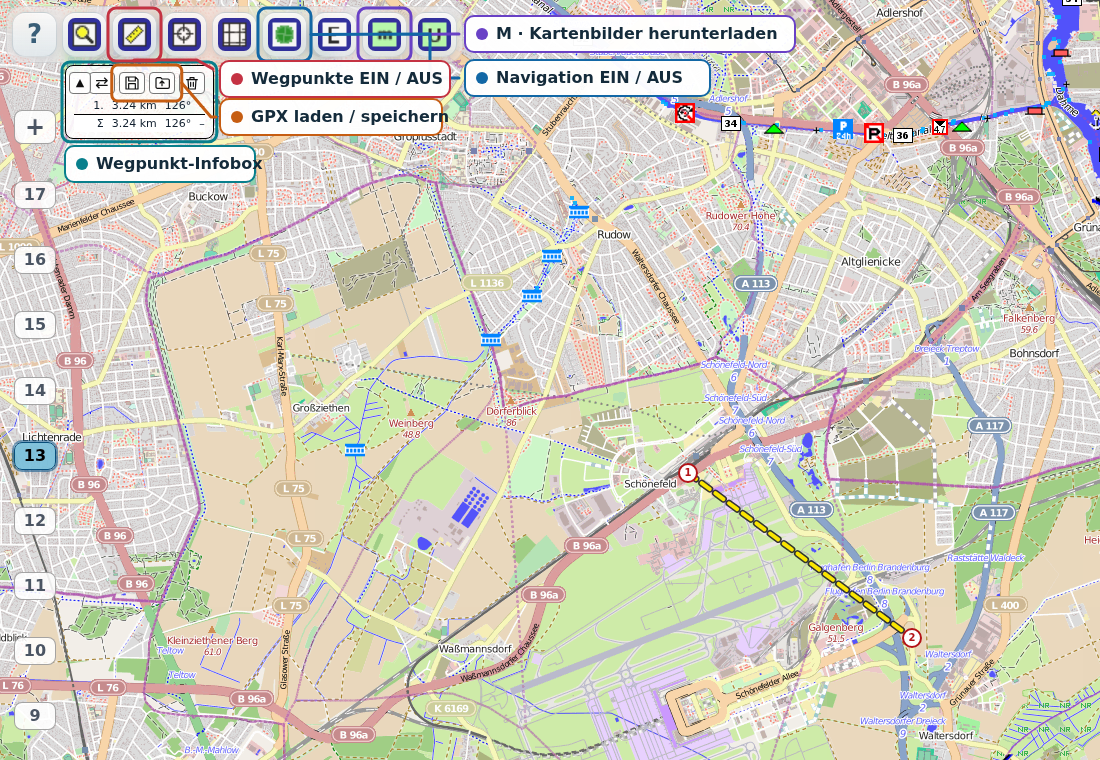
Wegpunkte bearbeiten EIN / AUS
Bei eingeschalteter Entfernungsmessung setzt ein Klick auf die Karte einen nummerierten Wegpunkt. Die nummerierten Kreise sind nur während der aktiven Wegpunktebearbeitung sichtbar; beim Pausieren des Editiermodus werden sie ausgeblendet und beim Fortsetzen wieder angezeigt. Die Punkte werden in der Reihenfolge ihrer Eingabe verbunden. Ein Klick auf den freien Hintergrund der Infobox fixiert die Route und pausiert die Bearbeitung; im fixierten Zustand ist die Infobox grau. Ein erneuter Klick auf den Hintergrund gibt die Bearbeitung wieder frei. So lassen sich Karte und POIs bedienen, ohne versehentlich Wegpunkte zu setzen. Das Lineal schaltet die Messung vollständig aus und wieder ein; die aktuelle Route bleibt dabei erhalten.
Wegpunkt-Infobox: Route fixieren und Bearbeitung fortsetzen
Die Infobox listet für jeden Abschnitt Entfernung und Kurs auf. Eine Zeit wird nur bei zuverlässigem GPS und einer Geschwindigkeit über 3,5 km/h geschätzt. Die Summenzeile zeigt die Gesamtroute; bei aktivem GPS und ausreichender Geschwindigkeit stattdessen die verbleibende Strecke zum nächsten vorausliegenden Wegpunkt. Dieser nächste Wegpunkt ist in der Liste grau hervorgehoben. Bei zuverlässigem GPS im Stillstand wechseln Gesamtstrecke und Reststrecke in der Summenzeile alle zwei Sekunden. Das Dreieck links oben klappt die Abschnittsliste ein und aus; eingeklappt bleibt nur die Summenzeile sichtbar.
Route auf der Karte bearbeiten
Aktive Wegpunkte lassen sich mit gedrückter Maustaste bzw. per Touch verschieben. Ein Klick auf eine Verbindungslinie fügt dort einen Wegpunkt ein. Ein Rechtsklick auf einen Punkt entfernt ihn; bei Touchbedienung entfernt langes Drücken auf einen Wegpunkt diesen. Mit Backspace oder Entfernen wird der letzte Punkt gelöscht (sofern kein Eingabefeld fokussiert ist).
Reihenfolge umkehren
Der Doppelpfeil kehrt die Reihenfolge aller Wegpunkte um. Er wird erst ab zwei Punkten angezeigt.
GPX laden und speichern
Das Diskettensymbol speichert die Route als GPX; das Ordnersymbol lädt eine GPX-Datei. Beim Laden wird eine vorhandene Route ersetzt; bei ungespeicherten Änderungen fragt die Seekarte vorher nach. Eine geladene Route schaltet die Messung ein, beendet ein aktives GPS und passt den Kartenausschnitt an die Route an. Sofern der Browser die Datei-Auswahl mit gemerktem Speicherort unterstützt, wird der zuletzt verwendete Ordner beim nächsten GPX-Zugriff vorgeschlagen. Neue Routen erhalten standardmäßig einen Namen im Format JJJJMMTT-hh.mm-ftRoute.gpx; bei geladenen oder bereits gespeicherten Routen bleibt der Dateiname erhalten.
Route per QR-Code übertragen
Mit dem Übertragungssymbol in der Wegpunkt-Infobox kannst du eine Route zwischen zwei Geräten austauschen. Auf dem sendenden Gerät wählst du Route senden. Die Seekarte zeigt anschließend einen QR-Code; alternativ kannst du den Link kopieren und auf dem anderen Gerät einfügen. Eine Übertragung ist 30 Minuten gültig und kann nur einmal abgerufen werden.
Auf dem empfangenden Gerät öffnest du ebenfalls das Übertragungssymbol, wählst Route empfangen und dann QR-Code scannen. Chrome fragt gegebenenfalls nach der Kamerafreigabe für die Seekarte. Nach der Freigabe erscheint das Live-Kamerabild direkt im Dialog: Halte den QR-Code in den Rahmen. Die Seekarte liest ihn auf dem Gerät; das Kamerabild wird nicht übertragen. Nach Erkennung erscheint Route jetzt laden. Erst dieser Tastendruck ruft die Route ab und übernimmt sie in die Karte.
Wenn du keine Kamera verwenden möchtest, kannst du den kopierten Übertragungslink im Empfangsdialog einfügen und mit Link prüfen fortfahren. Ein bloßes Öffnen des Links lädt die Route nicht automatisch. Beim Übernehmen ersetzt eine vorhandene, ungespeichert geänderte Route erst nach deiner Bestätigung die aktuelle Route.
Route löschen
Das Papierkorbsymbol löscht die aktuelle Route nach einer Bestätigung. Ohne gesetzte Wegpunkte ist es ausgeblendet.
Seezeichen und POIs
- Der Layer
FT-POIszeigt Seezeichen und weitere FreieTonne-Objekte abhängig von Zoomstufe und Dichte an. - Beim Klick auf ein Objekt werden verfügbare Informationen angezeigt.
- Im Onlinebetrieb können OSM-Tags für einzelne Objekte nachgeladen werden.
- Der JOSM-Editiermodus kann den aktuellen Kartenausschnitt an JOSM übergeben, wenn JOSM lokal eingerichtet ist.
Daten und Speicherung
- Kartenkacheln, Seezeichendaten und Icons werden für den Offlinebetrieb in der BrowserDB des jeweiligen Gerätes gespeichert.
- Der Datenbestand ist geräte- und browserbezogen und wird nicht automatisch zwischen Geräten synchronisiert.
- Browserdaten können durch Browserbereinigung, privaten Modus oder Speichermanagement des Betriebssystems entfernt werden.